
Ensemble : amis et groupes
Inviter un ami, accepter une demande, voir ce que les amis se montrent, et créer un groupe d'étude.
L'onglet « Ensemble » réunit vos amis et, si vous étudiez « Textes juifs », vos groupes d'étude.
Inviter un ami
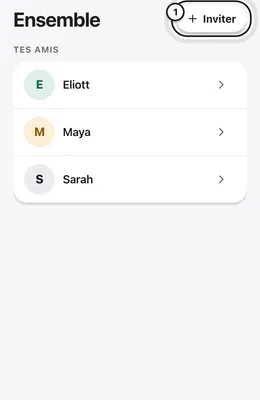
- Dans « Ensemble », touchez « Inviter un·e ami·e » si vous n'avez pas encore d'amis, ou « Inviter » en haut de la page sinon.
- Dans « Inviter un·e ami·e », touchez « Partager » ou « Copier le lien », ou écrivez une adresse sous « Ou invite par e-mail » puis touchez « Envoyer l'invitation ».
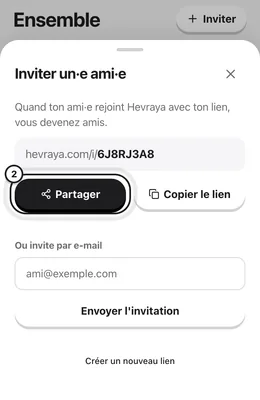
- Quand votre ami rejoint avec votre lien, vous devenez amis.
« Créer un nouveau lien » désactive l'ancien. Un élève qui se connecte avec la carte de son école n'a pas ce bouton.
Demandes et amis
- Une demande s'affiche ainsi : « Léa veut étudier avec toi », avec « Accepter » et « Refuser ».
- « Tes amis » liste vos amis, avec « a étudié cette semaine » ou « profil privé ».
- Touchez un ami : sa série, sa semaine et ses pièces de série, sauf s'il garde son profil pour lui.
- Pas de classement. Dans « Moi », « Voir mon profil tel que mes amis le voient » montre votre profil à leurs yeux.
- Pour retirer un ami, ouvrez sa page, touchez « Retirer de mes amis », puis « Retirer ».
Les groupes d'étude
Les groupes sont pour qui étudie « Textes juifs ».
- Sous « Tes groupes d'étude », touchez « Créer un groupe ».
- Donnez un « Nom du groupe » et choisissez « Le texte » : touchez une suggestion, ou écrivez une référence dans le champ puis « Ajouter ».
- Choisissez « Jusqu'au » : 3 jours, 1 semaine ou 2 semaines.
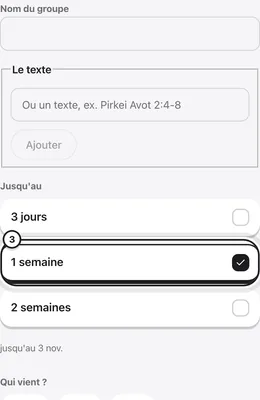
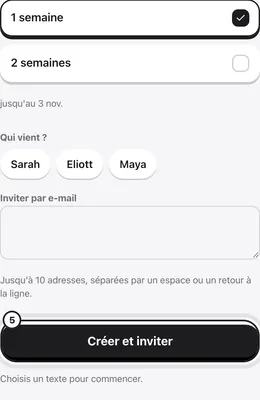
- Sous « Qui vient ? », cochez des amis ou des adresses (« Inviter par e-mail »).
- Touchez « Créer et inviter ».
Sur la page du groupe, une coche marque qui a étudié, sinon « pas encore » ou « invité·e ». « Étudier le texte avec Ari » lance la séance. Une fois le groupe terminé, la page affiche « Ari résume le groupe ».
Voir aussi
Toujours bloqué ?
Écrivez-nous en indiquant votre appareil et ce qui s'est passé. Une personne de l'équipe vous répond.
contact@hevraya.com