
Me connecter avec le QR code
Scanner le QR de ta carte, avec l'app ou avec l'appareil photo, puis confirmer que c'est toi.
Le carré noir et blanc sur ta carte est un QR code. Il te connecte sans rien taper.
Avec l'app
- Touche « Avec une carte ». La page « Montre le QR de ta carte » s'ouvre.
- Si on te le demande, touche « Autoriser la caméra ».
- Mets le QR de ta carte devant la caméra. Il se lit tout seul.
- L'écran te demande si c'est bien toi : touche « Oui, c'est moi » (ou « Continuer » si l'écran dit « Carte reconnue »). Si ce n'est pas ton prénom, touche « Ce n'est pas moi ».
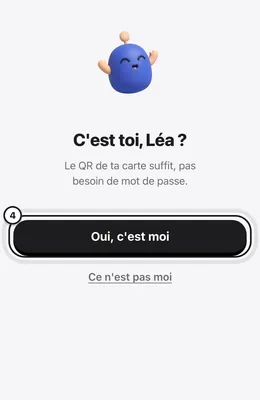
Si l'écran dit « Ari ne voit pas ta caméra », touche « Ouvrir les réglages » pour l'autoriser, ou « Taper mon identifiant » pour entrer avec les deux lignes de ta carte.
Avec l'appareil photo du téléphone ou de la tablette
- Ouvre l'appareil photo et vise le QR de ta carte.
- Ouvre le lien qui apparaît.
- Réponds à la question de confirmation, comme ci-dessus.
Si tu lis « Ce code ne marche plus. Demande une nouvelle carte à ton enseignant. », il se peut que ta carte ait été remplacée : l'ancien QR ne marche plus. Tu peux aussi suivre Me connecter avec ma carte.
Voir aussi
Toujours bloqué ?
Écrivez-nous en indiquant votre appareil et ce qui s'est passé. Une personne de l'équipe vous répond.
contact@hevraya.com