
Le mode enfant
Passer le téléphone à votre enfant sans qu'il ait à se connecter, puis reprendre votre compte d'un bouton.
Le mode enfant confie votre appareil à votre enfant, sans rien à saisir. Un seul bouton vous le rend.
Il est proposé pour un enfant dont vous avez créé le profil et qui n'a pas ajouté son propre e-mail.
Passer en mode enfant
- Dans « Enfants », touchez « Mode enfant », ou « Lancer une séance pour Léa » sous la carte de l'enfant (sur la page de l'enfant, ce bouton apparaît après sa première séance).
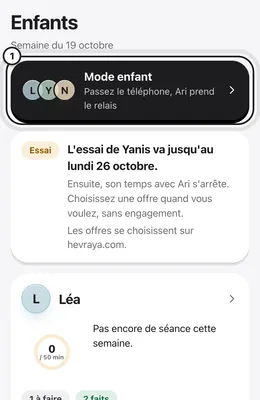
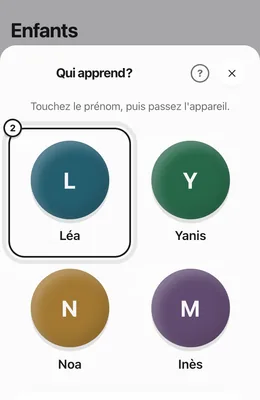
- Avec plusieurs enfants, « Qui apprend ? » s'affiche : touchez un prénom, le passage commence aussitôt.
- Avec un seul enfant, ou depuis « Lancer une séance pour Léa », une confirmation s'ouvre : « Passer en mode enfant pour Léa ? ». Touchez « C'est parti ».
- Un écran d'accueil s'affiche avec Ari, « Salut Léa ! », et la ligne « Passage en mode enfant… » le temps du changement.
Pendant la séance
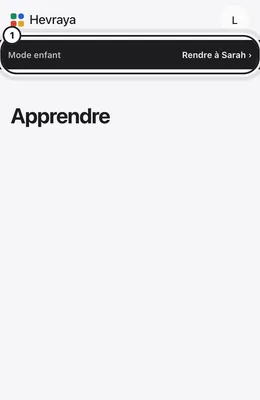
Un bandeau « Mode enfant » reste en haut, avec votre prénom : par exemple « Rendre à Claire ». L'enfant étudie avec Ari comme sur son propre compte.
Reprendre votre compte
- Touchez le bandeau « Rendre à Claire » (avec votre prénom).
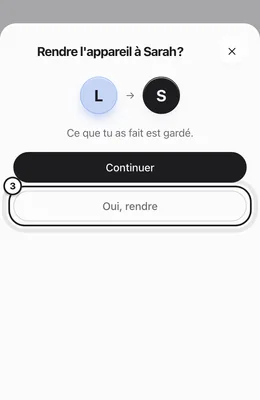
- Lisez « Rendre l'appareil à Claire ? » et « Ce que tu as fait est gardé. »
- Touchez « Oui, rendre ». « Continuer » ferme la fenêtre et laisse l'enfant travailler.
Vous revenez dans « Enfants » avec un message, par exemple « Bon retour. Ce que Léa a fait est dans sa page. »
Quand votre enfant est bloqué
Le mode enfant n'a pas de limite de temps par jour. L'enfant est bloqué dans trois cas : l'essai est terminé, aucun abonnement n'est actif, ou le temps d'étude inclus dans l'abonnement est utilisé. Il voit « Demande à ton parent de continuer », avec « Ton temps d'étude est terminé pour l'instant. Ton parent peut choisir de continuer. » et « Tout ce que tu as trouvé est gardé. ». Aucune offre ne lui est montrée.
Dans les trois cas, rendez l'appareil, puis ouvrez « Moi », section « Abonnements » : sur le site, touchez l'enfant pour voir son offre et en choisir une ; dans l'application, les offres se choisissent sur hevraya.com.
Voir aussi
Toujours bloqué ?
Écrivez-nous en indiquant votre appareil et ce qui s'est passé. Une personne de l'équipe vous répond.
contact@hevraya.com