
L'accueil Apprendre : l'objectif du jour et la prochaine étape
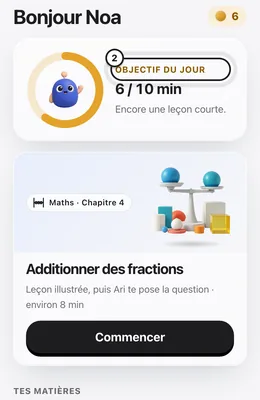
Ce que montre l'écran Apprendre : l'anneau de l'objectif, la carte de la prochaine étape et les matières.
« Apprendre » est le premier onglet, pour tous les apprenants. Les autres devoirs sont dans l'onglet « Devoirs ». L'écran propose une seule chose à faire maintenant.
Ce que vous voyez
- L'en-tête : votre prénom et, dès que la série dépasse zéro jour, une pastille avec le nombre de jours. Voir La série et l'objectif du jour.
- L'anneau « Objectif du jour » : les minutes étudiées aujourd'hui sur votre objectif, par exemple « 5 / 20 min », avec « Encore une leçon courte. ». Quand l'objectif est atteint, il affiche « Objectif atteint ». Tant que rien n'est étudié, l'anneau montre l'objectif seul (« 10 min »).
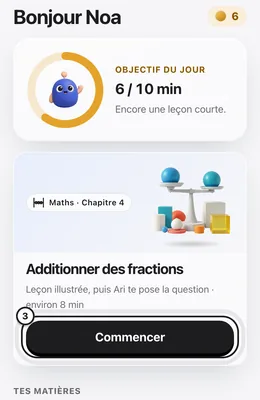
- La carte « Ta prochaine étape » : une seule carte, avec le bouton « Commencer » ou « Reprendre ». Ari choisit dans cet ordre : un devoir à rattraper ou à rendre aujourd'hui, la leçon prête à reprendre, le chapitre qu'Ari suggère dans le parcours (bouton « Voir mon parcours »), ou, pour qui n'étudie que « Textes juifs », le « Texte du jour ». S'il reste d'autres devoirs, une ligne l'indique : « 3 autres devoirs · dans l'onglet Devoirs ».
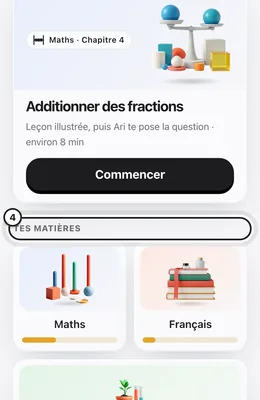
- « Tes matières » : une tuile par matière, avec une barre des chapitres faits. Toucher une tuile ouvre le parcours de la matière : voir Mon parcours. Avec « Textes juifs », un bouton « Trouver un texte » s'ajoute.
Selon la situation
- Première page : la carte s'intitule « Ta première leçon » et un lien « Choisir autre chose » mène aux matières.
- Objectif atteint : le bouton devient discret et se lit « Continuer quand même ».
- Retour après quelques jours : si la série est retombée après au moins trois jours sans séance, la carte « On reprend ? » remplace l'anneau, avec le bouton « C'est parti ». Elle ne s'affiche qu'une fois.
- Tout est fait : « Tu as tout fait cette année. Bravo ! » et le bouton « Choisir une matière ».
Un élève d'une école voit aussi, sur cette page, la note de transparence de son école et le nom de celle-ci.
Le site et l'application montrent le même écran. Pour suivre la leçon elle-même, voir Une leçon avec Ari, carte par carte.
Voir aussi
Toujours bloqué ?
Écrivez-nous en indiquant votre appareil et ce qui s'est passé. Une personne de l'équipe vous répond.
contact@hevraya.com