
Mon parcours
Les chapitres de votre classe, matière par matière : tous ouverts, où vous en êtes, ce qu'Ari suggère, comment revoir.
« Mon parcours » montre, pour une matière, les chapitres de votre classe. Tous sont ouverts : commencez où en est votre classe, Ari suggère la suite. Il existe pour les matières scolaires que vous étudiez (maths, français, sciences, histoire-géo, langues), pas pour « Textes juifs ».
L'ouvrir
- Sur « Apprendre », touchez une tuile de « Tes matières », ou « Voir mon parcours » sur la carte de la prochaine étape.
- L'en-tête donne la matière, une barre de progression et, par exemple, « 2 chapitres sur 12 » avec la classe.
- Si la classe n'est pas connue, la page dit « Dis-nous ta classe pour voir ton parcours ». Elle se règle dans « Moi » : voir Moi et les réglages.
Lire le parcours
- Un chapitre terminé porte une coche et la mention « Fait ».
- Le chapitre qu'Ari suggère est marqué « Tu es ici · chapitre 3 », avec son titre et le bouton « Commencer ».
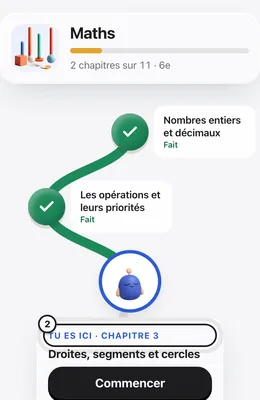
- Les autres sont numérotés : chacun peut être commencé tout de suite.
Touchez « Commencer » : Ari prépare la leçon, puis vous arrivez à sa porte. En cas de souci, le bouton devient « Réessayer ». Un chapitre passe en « Fait » quand une séance a atteint la dernière étape de sa leçon, et Ari suggère alors le premier chapitre qui n'est pas encore fait.
Ouvrir un autre chapitre
Touchez un chapitre pour ouvrir sa fiche : « Chapitre 4 », le trimestre au programme, « Leçon illustrée » avec son nombre de cartes quand elle est prête, et « Puis Ari te pose la question ».
- Un chapitre à venir propose « Commencer ». Fini en avance, il compte comme fait.
- Un chapitre fait propose « Revoir avec Ari ».
- « Fermer » ramène au parcours.
Quand tous les chapitres sont faits, la page affiche « Toute l'année de maths. » et « Revoir un chapitre ». Chaque chapitre a sa pièce dans la collection : voir Après la séance : le bilan et la collection.
Bon à savoir
Sur le site, un lien « ‹ Apprendre » ramène à l'accueil ; dans l'application, c'est la flèche de retour de l'écran.
Voir aussi
Toujours bloqué ?
Écrivez-nous en indiquant votre appareil et ce qui s'est passé. Une personne de l'équipe vous répond.
contact@hevraya.com