
Faire un exercice à partir d'une photo
Photographier un exercice, un PDF ou donner un sujet, laisser Ari le préparer, puis le travailler avec lui.
Vous avez un exercice à faire ? Photographiez-le : Ari le lit, le découpe en étapes et vous fait chercher, sans donner la réponse.
Préparer l'exercice
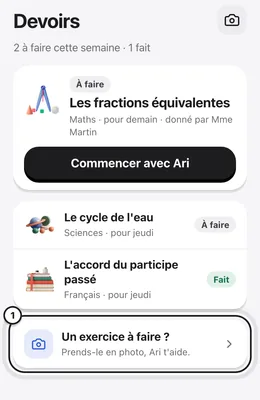
- Ouvrez l'onglet « Devoirs » et touchez « Prendre la photo » sous « Un exercice à faire ? » (pour un élève d'une école, la ligne qui porte ce titre). L'icône « Prendre un exercice en photo », en haut, mène au même écran « Nouvel exercice ».
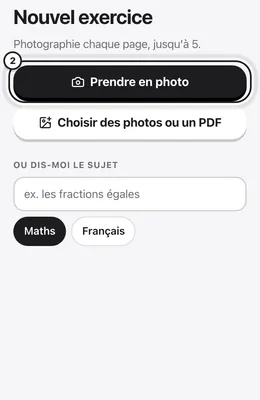
- Choisissez une porte : « Prendre en photo », « Choisir des photos ou un PDF », ou « Ou dis-moi le sujet » (par exemple « les fractions égales », avec la matière à choisir).
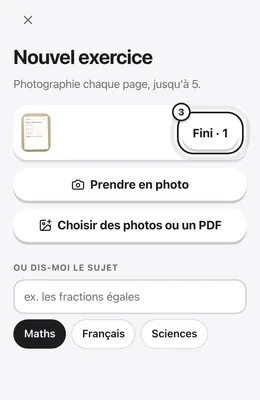
- Photographiez chaque page, jusqu'à 5. Après chaque page, touchez « Fini · 2 » pour ouvrir l'écran de contrôle (il s'ouvre seul à 5 pages). « Reprendre la 2 » y refait une page et « + Une page » en ajoute une.
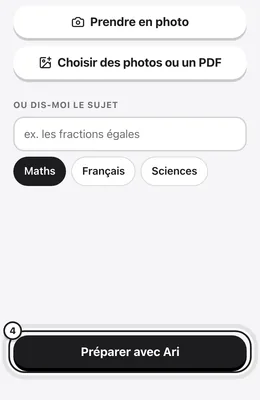
- Touchez « Envoyer à Ari » (ou « Préparer avec Ari » pour un sujet).
- Patientez : Ari écrit « Je lis ton exercice… ».
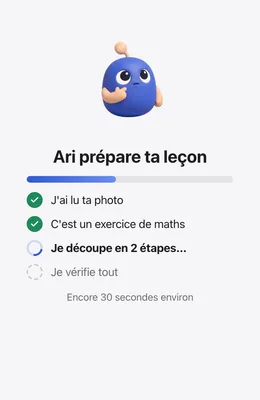
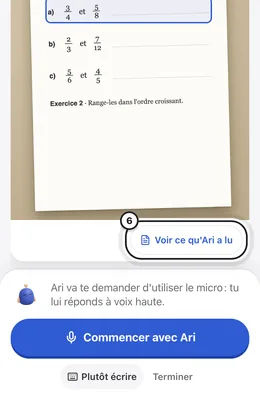
- Touchez « Commencer avec Ari », ou « Plutôt écrire ». « Voir ce qu'Ari a lu » montre le texte lu ; « Corriger le texte » le corrige avant de commencer.
Ce qu'il faut savoir
- Photographiez la feuille seulement, à plat et bien éclairée. Une photo avec une personne est refusée.
- Chaque fichier fait 10 Mo au plus. Un seul PDF par exercice, 5 pages au plus.
- Chaque photo passe par l'écran « Ajuste les coins » puis « Valider », sur le site comme dans l'application. La différence est la prise de vue : l'application ouvre l'appareil photo de Hevraya ; sur le site, un téléphone ouvre son appareil photo, et sur ordinateur on glisse les fichiers ou on touche « Choisir des fichiers ».
- Si une page est floue, l'écran dit « Je n'arrive pas à lire la photo » avec « Reprendre la photo » ou « Écrire l'exercice ».
Voir aussi
Toujours bloqué ?
Écrivez-nous en indiquant votre appareil et ce qui s'est passé. Une personne de l'équipe vous répond.
contact@hevraya.com