
L'abonnement de l'école
Lire l'état de l'abonnement, acheter des places sur le web et régler les options de l'école.
Après le pilote, l'école étudie sur des places payées. Les prix et les offres sont sur la page Écoles. L'achat, les devis et les factures se gèrent sur le web uniquement : l'app n'en propose aucun.
Voir où en est l'école
- Ouvrez École (l'onglet « École » dans l'app), puis « Réglages et abonnement ».
- Lisez la rubrique « Abonnement ». Sur le web, elle suit les réglages et s'ouvre sur une phrase comme « Pilote gratuit jusqu'au » suivi de la date, ou « Actif : places payées jusqu'au » suivi de la date. L'app affiche la version courte, par exemple « Pilote jusqu'au » suivi de la date, puis une ligne par type de place : « Classe : 12 places sur 30, jusqu'au » suivi de la date.
- Sur l'écran École, la jauge « Temps d'étude du pilote » (« Temps d'étude de l'école » après le pilote) indique le temps restant en heures.
Quand le temps d'étude est épuisé, l'écran l'écrit : « les élèves ne peuvent plus lancer de session pour le moment ».
Acheter des places (web)
- Sur le web, ouvrez « Réglages et abonnement » et descendez jusqu'à « Abonnement ».
- Si l'écran vous le demande, renseignez d'abord « Coordonnées de facturation », puis touchez « Enregistrer ».
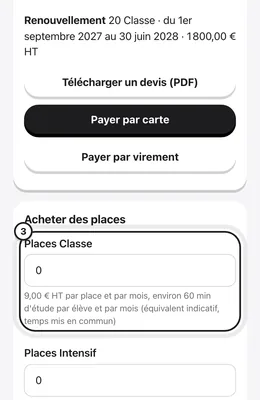
- Sous « Acheter des places » (« Ajouter des places » si une période est en cours), choisissez le nombre de places et la « Période ».
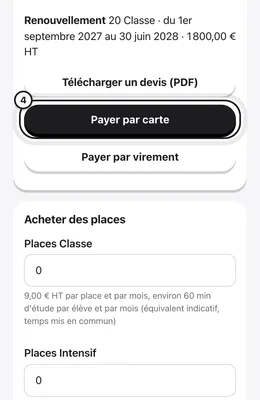
- Touchez « Télécharger un devis (PDF) », « Payer par carte » ou « Payer par virement ». Les devis en attente restent sous « Devis en attente de paiement », et les documents sous « Factures ».
Au-delà de 30 places, l'écran propose de nous écrire pour une offre.
Dans l'app, la rubrique se termine par la ligne « Gérer sur hevraya.com », sans lien ni bouton : ouvrez le site depuis un navigateur.
Les réglages de l'école
Deux options s'enregistrent dès que vous les touchez : « Les enseignants peuvent créer des classes » (sinon, seul un administrateur les crée) et « Matières autorisées ». Si l'accès de l'école est terminé, l'écran passe en « Lecture seule » : aucun réglage ne change, mais le paiement reste possible sur le web.
Voir aussi
Toujours bloqué ?
Écrivez-nous en indiquant votre appareil et ce qui s'est passé. Une personne de l'équipe vous répond.
contact@hevraya.com