
Créer votre école et le pilote de 30 jours
Ouvrir le pilote gratuit, puis lire l'écran École : jauges, Jour 1 et rubriques.
Le pilote est gratuit pendant 30 jours : une classe, jusqu'à 30 élèves, 30 minutes d'étude chacun, sans carte bancaire. Celui qui l'ouvre devient l'administrateur de l'école.
Ouvrir le pilote
- Sur le web, ouvrez la page Écoles, touchez « Ouvrir un pilote gratuit », puis connectez-vous ou créez votre compte. Dans l'app, ouvrez « Moi » puis « Créer mon école (pilote gratuit de 30 jours) ». Cette ligne n'apparaît pas si vous gérez déjà une école.
- Remplissez « Nom de l'école », « Pays », « Langue de l'école », « Nom de la première classe » et « Niveau ». La langue de l'école est celle des cartes de connexion des élèves.
- Touchez « Lancer le pilote ». Dans l'app, « Ton école est prête » s'affiche, avec « Ouvrir ma classe ». Sur le web, vous arrivez sur École.
Lire l'écran École
Dans l'app, c'est l'onglet « École ». Sur le web, c'est la page École du menu.
- En haut, le nom de l'école et l'étiquette du pilote, par exemple « Pilote · 28 jours restants », puis « Pilote · dernier jour ».
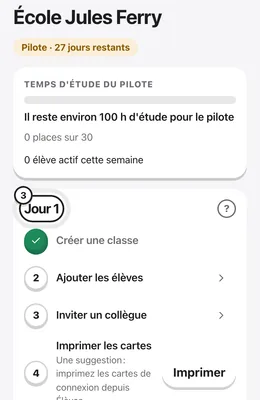
- Une jauge « Temps d'étude du pilote » : le temps restant en heures (« Il reste environ 12 h d'étude pour le pilote ») et les places (« 3 places sur 30 »), puis « 4 élèves actifs cette semaine ».
- « Jour 1 » tant qu'une étape reste à faire : « Créer une classe », « Ajouter les élèves », « Inviter un collègue ». Une coche remplace le numéro d'une étape faite. « Imprimer les cartes » reste une suggestion, jamais cochée.
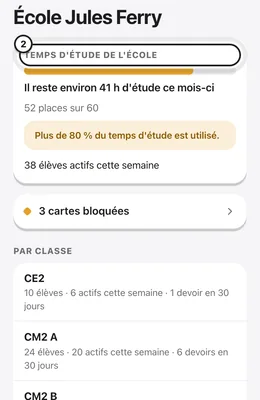
- « Par classe » : les élèves, les actifs de la semaine et les devoirs des 30 derniers jours.
- Les rubriques « Classes », « Enseignants » et « Réglages et abonnement ».
Ensuite : Créer les classes et ajouter les élèves, puis Inviter les enseignants.
Quand le pilote se termine, l'écran le dit. Voir L'abonnement de l'école.
Voir aussi
Toujours bloqué ?
Écrivez-nous en indiquant votre appareil et ce qui s'est passé. Une personne de l'équipe vous répond.
contact@hevraya.com