
Créer les classes et ajouter les élèves
Créer une classe, ajouter un élève ou importer une liste, et ce qui se passe avec ou sans e-mail.
Chaque élève fait partie d'une classe, et seul l'administrateur ajoute les élèves. Les enseignants les retrouvent ensuite dans leur onglet « Élèves ».
Créer une classe
Une école en pilote a déjà sa première classe, et une seconde est refusée : l'écran dit « Le pilote comprend une classe. »
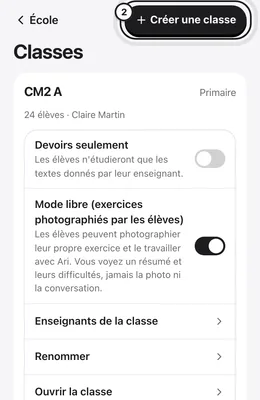
- Ouvrez École (l'onglet « École » dans l'app), puis « Classes ».
- Touchez « Créer une classe ».
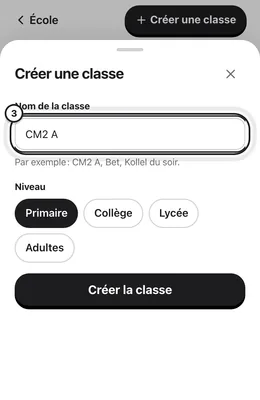
- Entrez « Nom de la classe » (par exemple CM2 A) et choisissez « Niveau » : Primaire, Collège, Lycée ou Adultes.
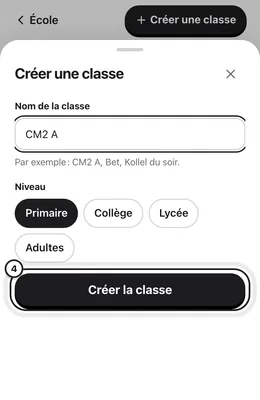
- Touchez « Créer la classe ».
Une carte de classe permet aussi de la renommer (« Renommer »), d'y ajouter un enseignant (« Enseignants de la classe », puis le nom du collègue sous « Ajouter un enseignant » ; ces noms n'apparaissent que s'il y a d'autres membres du personnel) ou, hors pilote, de l'archiver.
Ajouter un élève
- Ouvrez l'onglet « Élèves », puis choisissez la classe parmi « Toutes », vos classes et « Sans classe ». Touchez « Ajouter » (ou « Ajouter des élèves » si la classe est vide).
- Touchez « Un élève » pour un seul, ou « Importer une liste » pour plusieurs.
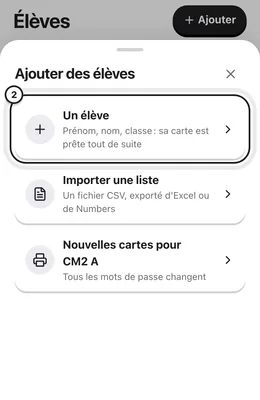
- Pour un seul : remplissez « Prénom » et « Nom », choisissez la classe s'il y en a plusieurs, puis touchez « Ajouter l'élève ».
- Pour plusieurs, sur le web : touchez « Choisir un fichier » (un CSV avec une ligne par élève : prénom, nom, classe, e-mail facultatif), puis « Vérifier le fichier ». Chaque ligne affiche « Prêt » ou son problème. Touchez ensuite « Importer 12 élèves » (« Importer 1 élève » pour une seule ligne). Dans l'app, touchez « Importer un fichier », ou collez la liste dans « La liste » avant « Vérifier le fichier ».
Les 300 premières lignes seulement sont lues. Une classe qui n'existe pas encore donne « Classe inconnue : » suivi de son nom : créez-la d'abord.
Avec ou sans e-mail
- Sans e-mail, l'élève reçoit une carte de connexion, affichée tout de suite : voir Imprimer et distribuer les cartes et QR codes.
- Avec « E-mail (facultatif) », il reçoit une invitation et reste sous « Invitations par e-mail en attente » jusqu'à son inscription.
Le pilote est limité à 30 élèves : au-delà, l'écran répond « Plus de place disponible. »
Voir aussi
Toujours bloqué ?
Écrivez-nous en indiquant votre appareil et ce qui s'est passé. Une personne de l'équipe vous répond.
contact@hevraya.com