
Suivre un élève
Ouvrir la fiche d'un élève, lire ses statuts et son travail, et savoir ce que « Gérer » permet.
La fiche d'un élève dit où il en est, en mots et sans note ni classement.
Ouvrir la fiche
- Touchez un nom dans « À regarder » sur « Ma classe », dans l'onglet « Élèves » (choisissez d'abord la classe) ou dans le tableau (« Voir le tableau » sur « Ma classe »).
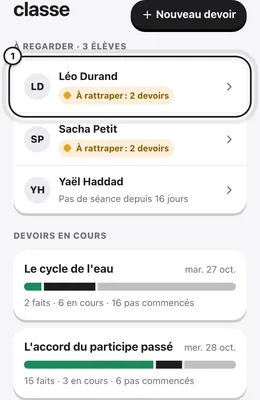
- Dans l'onglet « Élèves », sur un grand écran, la fiche s'ouvre à côté de la liste.
Un élève qui n'est dans aucune de vos classes n'a que son nom et ses classes : « Cet élève n'est pas dans une de vos classes : seuls son nom et ses classes sont affichés. »
Ce que vous lisez
- En tête : nom, classes, mode de connexion, et « À rattraper » s'il a des devoirs en retard.
- « Progression » : « 1 devoir fait sur 4 », ses minutes de la semaine et du mois.
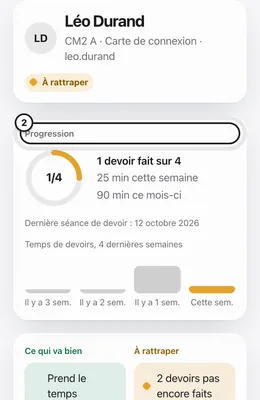
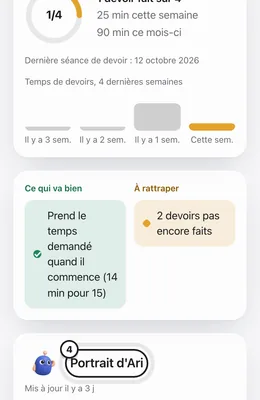
- « Ce qui va bien » et « À rattraper », en faits (« 2 devoirs pas encore faits »), ou « Pas encore assez de séances pour le dire. »
- « Portrait d'Ari », écrit d'après les notes de ses séances de devoir et jamais montré à l'élève. Avant 2 devoirs, la carte dit « Ari aura assez d'éléments après 2 devoirs. »
- « Ses devoirs » : chaque ligne porte un des statuts « Pas commencé », « En cours », « Fait », « Rattrapé » ou « À rattraper » (« À rattraper » ajoute « c'était pour le » suivi de la date).
Voir son travail
Touchez un devoir déjà étudié : « Le travail de » suivi du nom affiche, pour chaque séance, « Idées », « Questions soulevées », « Question ouverte » et, si vous en aviez posé une, « Réponse à votre question ». Résumés seulement, jamais les conversations. Un devoir sans séance n'ouvre rien.
« Gérer »
Sur le web, « Gérer » est en bas de la fiche ; dans l'app, dans l'en-tête de l'écran. Il n'offre que ce que vos droits permettent :
- « Nouvelle carte » pour un élève qui entre avec une carte (voir Imprimer et distribuer les cartes et QR codes) ;
- « Ajouter à » ou « Retirer de » suivi d'une classe dont vous êtes responsable ;
- « Retirer de l'école », réservé à l'administrateur, qui demande confirmation.
Voir aussi
Toujours bloqué ?
Écrivez-nous en indiquant votre appareil et ce qui s'est passé. Une personne de l'équipe vous répond.
contact@hevraya.com